在宅ワークを始めるとき、「何を揃えればいいんだろう」と迷いませんでしたか?
この記事では、在宅ワーク歴3年のわたしが実際に使い続けているおすすめグッズ5つを、正直にご紹介します。
- 作業効率が上がるアイテムが知りたい
- 疲れにくい環境をつくるために何が必要か知りたい
- 予算を抑えながら少しずつ揃えたい
結論から言うと、これからご紹介する5つのアイテムさえ揃えれば、快適な在宅ワーク環境はほぼ完成します。
わたし自身、最初はパソコン1台だけで、オンライン秘書のお仕事をスタートしました。
でも、作業効率の限界や、首・肩の疲れが積み重なるなかで、少しずつ追加アイテムを試してきました。2年かけて今の環境にたどり着いた経験をもとに、在宅ワークで本当に使えるものだけを厳選しています。
最初からすべて揃える必要はありません。「これがあれば仕事が楽になりそう」と感じたものから、少しずつ取り入れていただければ十分です。
あなたの快適な在宅ワーク環境づくりの、具体的な参考になれば嬉しいです。
すっきりデスクが仕事のパフォーマンスを上げる|こだわりのマイルール
在宅ワークを始めた当初、わたしはパソコンとマウスだけで仕事をスタートしました。
でも続けるうちに気づいたんです。
それは、パソコンや周辺機器は、仕事そのものを支えてくれる大切な商売道具だということ。
ありがたいことに仕事が増えて忙しくなると、時短できるアイテムが欲しくなってきました。長時間作業が続くと、肩や首のこりも無視できなくなってきます。
そこで少しずつPC周辺機器を追加していくことにしましたが、わたしが決めたたった1つのルールがありました。
それは、「コードをなるべく減らす」こと。
デスク周りがコードでごちゃごちゃしていると、それだけでじわじわストレスになります。視界がすっきりしているだけで、気持ちよく仕事に向かえるんですよね。このこだわりが、今の快適な環境につながっています。
これからご紹介する5つのアイテムも、「コードを減らせるか」「デスクをすっきり保てるか」を基準に選んだものばかりです。
在宅ワーク初心者のPC選びはMacBook Airがおすすめ|M2モデルを3年使った本音レビュー
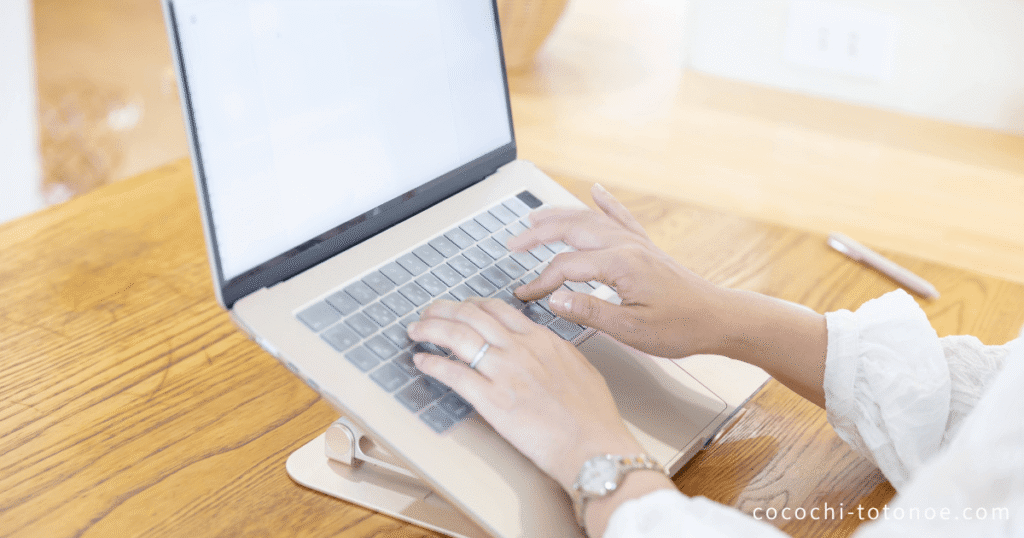
最初に購入したのはMacBook Air (15インチ, M2, 2023)です。
退職をきっかけに在宅ワークを始めるにあたり、「ここだけは退職金を使って初期投資しよう」と決めていました。毎日使うものだからこそ、機能面だけでなく見た目にもこだわりたい。妥協して選んだもので、後悔したくなかった。
会社員の頃はずっとWindowsだったこともあり、ひそかにMacへの憧れがあったことも、MacBook Airを選んだ理由だったりします。
MacBook Airを選んだ理由
- ノートPCなのに15.3インチの大画面|文字もグラフィックも見やすい
- M2チップの処理速度が速く、動作がサクサク|複数タブを開いても重くならず、ストレスなく作業できる
- 在宅ワークの実務をすべてカバーできるスペック|ブログ執筆・Zoom・画像編集・簡単な動画編集まで1台で対応
- メモリをオプションで24GBに増設可能|オンライン秘書業務やブログ運営には十分すぎる余裕がある
- iPhoneとの連携がシームレスで作業効率が上がる|AirDrop・iCloud・カレンダー・メモがすべてつながって仕事がスムーズに
実際に使ってみて一番驚いたのは、iPhoneとの連携の快適さでした。
スマホで撮った写真をAirDropでMacへ転送してブログに使ったり、外出先でiPhoneにメモした内容をそのままMacで開いて作業したり。「Apple同士でよかった」と感じる場面が毎日あります。
「最初は安いPCでも大丈夫」という声もよく聞きます。でも、在宅ワークで使うPCは1日中向き合う仕事道具。長く使うことを考えると、ある程度のスペックへの投資は決して損ではない、とわたしは感じています。
 よっしー
よっしーわたしはMacBook Airを選んで大正解でした。でも新品はやっぱり高い…というのも正直なところ。
在宅ワーク用MacBookを安く買いたい方へ|Apple認定整備済製品という選択肢
新品同様にメンテナンスされた中古品で、保証もついて安心。Apple公式サイトで最新ラインナップを確認できます。
\公式ページで最新価格をチェック/
在宅ワークに外部モニターをおすすめする理由|2画面で作業効率アップ
「在宅ワークにモニターはいらない」と思っていた時期がありました。家電を増やしたくない気持ちが強く、PC1台で頑張ろうとしていたんです。
でも仕事が増えるにつれ、「もう1画面あれば、この作業がもっと楽なのに」と感じる場面が増えていきました。
決定的だったのは、Zoomで打ち合わせをしながら議事録を取る作業。1画面では相手の顔と入力画面を交互に切り替えるしかなく、集中力が途切れてミスも増えていました。在宅ワーク開始から半年後、ついに外部モニターを導入しました。
外部モニターを使って変わったこと
- 資料を見ながら同時に入力・チェックができる|画面切り替えの手間がなくなり、作業スピードが体感で1.5倍に
- Zoomで会話しながら議事録が取れる|片方の画面に相手の顔、もう片方に議事録メモを表示できる
- ブログとCanvaを並べて作業できる|文章を書きながらアイキャッチ画像を同時に確認できて効率アップ
- 2画面での確認作業がスムーズになりミスが減った|プリントアウトしていたチェック作業が不要になった
購入の際に必須条件にしたのが、USB Type-C給電対応であること。
通常のモニターは、モニター用ケーブルとPC用電源ケーブルの2本が必要ですが、USB Type-C対応ならモニターとMacをケーブル1本でつなぐだけで映像出力と電源供給が同時にできます。デスク周りのコードが一気に減るので、すっきりしたワークスペースを保ちたい方には特におすすめの条件です。
↓私が購入したモニター

モニターサイズ選びのポイント
目安は「ノートPCより一回り大きいサイズ」と言われています。
わたしは15インチのMacBook Airに、21.5インチのモニターを合わせています。(こちらの画像を参照してください。)
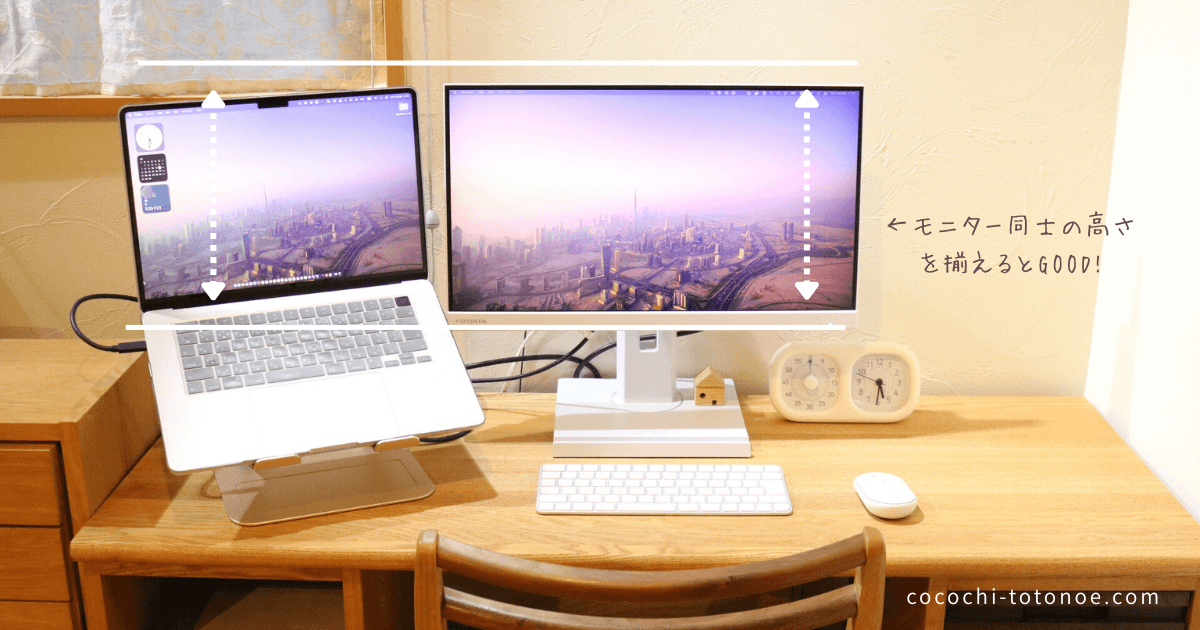
2つのモニターはできるだけ同じ高さになるように配置するのがポイント。高さに差があると目線の移動が増えて、じわじわ疲れが溜まる原因になります。
また、色の統一感も意識しました。毎日目にするものだからこそ、白いモニターを選び、PCスタンドやキーボードも同系色で統一。視界がすっきりすると、気持ちよく仕事に取り組めます。
在宅ワークにPCスタンドは必要?|数千円の投資で首・肩の疲れが激減した
外部モニターと一緒に導入したのがPCスタンドです。
「本当に必要?」と半信半疑でしたが、導入の決め手になったのは夕方にかけて辛くなる首の疲れと肩こりでした。在宅ワークを始めてから、夕方になると首の後ろがじわじわ張ってくるのが日課になっていて。原因を調べてみると、ノートPCをそのまま使うと画面が低い位置にあるため、自然と首が下を向いた姿勢になることがわかりました。
思い切って購入してみると、わたしにとっての効果はほぼ即日でした。
PCスタンドを使って変わったこと
- 画面が目線の高さになり、首が前に倒れなくなった|猫背ぎみだった姿勢が自然と改善された
- 外部モニターとMacの画面高さが揃った|目線の上下移動が減り、長時間作業でも目が疲れにくくなった
- 夕方の首・肩のだるさが明らかに減った|「これが原因だったのか」と気づいた瞬間でした
- Zoom映りが自然になった|カメラが顔の正面にくるので、見下ろしアングルがなくなった
価格は3,000円〜5,000円台のものでも十分な機能があります。在宅ワークアイテムのなかで、費用対効果が最も高いと感じているのがこのPCスタンドかもしれません。毎日の首こりに悩んでいる方には、モニターより先に試してほしいくらいです。
↓私が購入したノートパソコンスタンドはこちら
在宅ワークのキーボードはMagic Keyboardがおすすめ|疲れにくい理由
PCスタンドを導入したことで、思わぬ問題が出てきました。MacBook本体のキーボードが斜めになり、手首が不自然な角度に曲がって腕が上がるようになったんです。長時間タイピングしていると手首がじわじわ疲れてくるのを感じて、「これは外付けキーボードが必要だ」と気づきました。
そこで導入したのがApple純正のMagic Keyboard(日本語JIS配列・Touch IDなし)です。
Magic Keyboardを選んだ理由
- キーストロークが浅く、指への負担が少ない|長時間タイピングしても指や手首が疲れにくい
- Macのキー配列そのまま使えるので、ミスタイプが増えない|他社キーボードに変えてタイピングが崩れるリスクがない
- Bluetooth接続でコードレス|デスク周りのケーブルがさらに1本減ってすっきりした
- フル充電すれば何ヶ月も保つ|なかなか充電が切れないので、充電コードの存在を忘れるほど
- シンプルなデザインがデスクに自然に馴染む|シルバーカラーがホワイト・ベージュ系の環境にぴったり
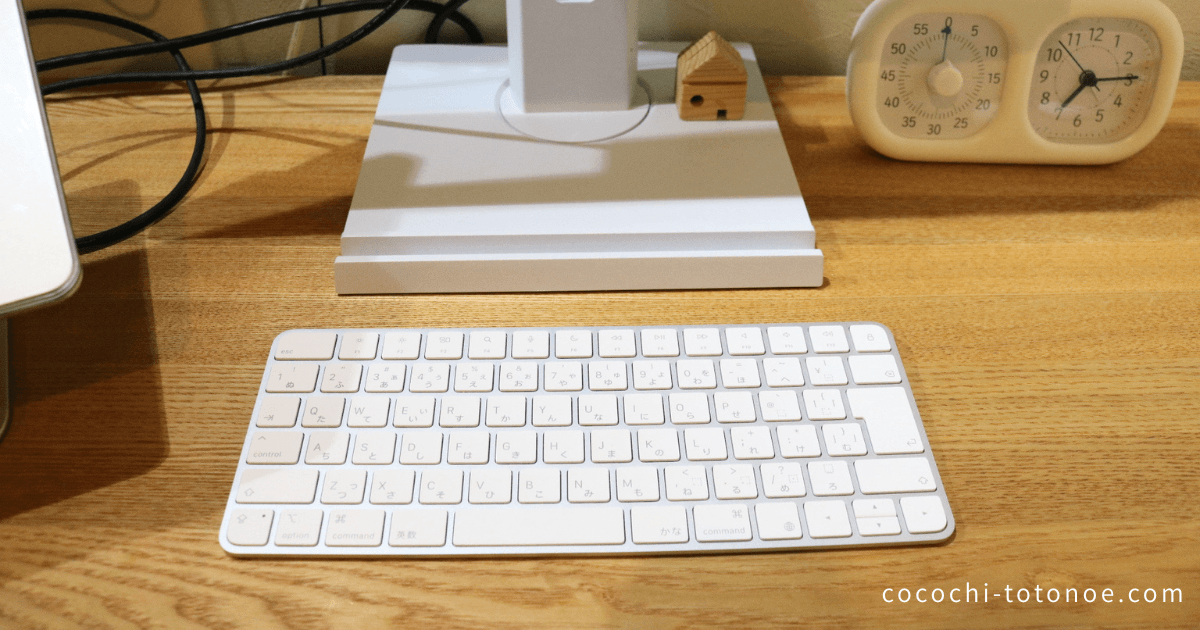
正直、Apple純正以外にも評判の良いキーボードはたくさんあります。Logicoolなど、使い心地や見た目の可愛さで人気のモデルも多い。でも毎日何千文字も打つ仕事をしている以上、タイピングミスが増えるリスクは避けたかった。MacBook Air本体のキーボードと配列を同じにすることが、わたしにとっての最優先でした。
キーボードはTouch IDなしモデルを選んだのは価格差を考えてのこと。すぐ近くにあるPC本体のTouch IDで指紋認証すれば良いだけなので、不便さは全く感じません。
毎日何時間も触れるものだからこそ、自分の手に馴染むキーボード選びができてよかったと思っています。
↓私が購入したキーボードはこちら
Apple Magic Keyboard – 日本語(JIS)/Touch IDなし
在宅ワークにもAirPodsをおすすめする理由|「もっと早く買えばよかった」と一番感じたアイテム
在宅ワークを始めた頃、Zoomミーティングの時は有線イヤホンを使っていました。でも、コードが絡まるたびにイライラ……。椅子から立ち上がるたびに引っ張られる感覚も小さなストレスでした。
思い切ってAirPodsに切り替えたところ、快適さが格段にアップしました。
AirPodsを使って変わったこと
- MacBook・iPhoneに自動接続してくれる|ケースを開けるだけでつながるのが想像以上の快適さ
- ノイズキャンセリングで集中力がアップ|子どもが帰宅して家が騒がしくなっても、音楽1曲で仕事モードに戻れる
- コードがないから動きながら使える|資料を取りに立っても、お茶を入れに行っても、Zoomの音声が途切れない
- デスク周りのコードがさらに1本減った|地味だけど、視界がすっきりするだけで気持ちよく仕事できる
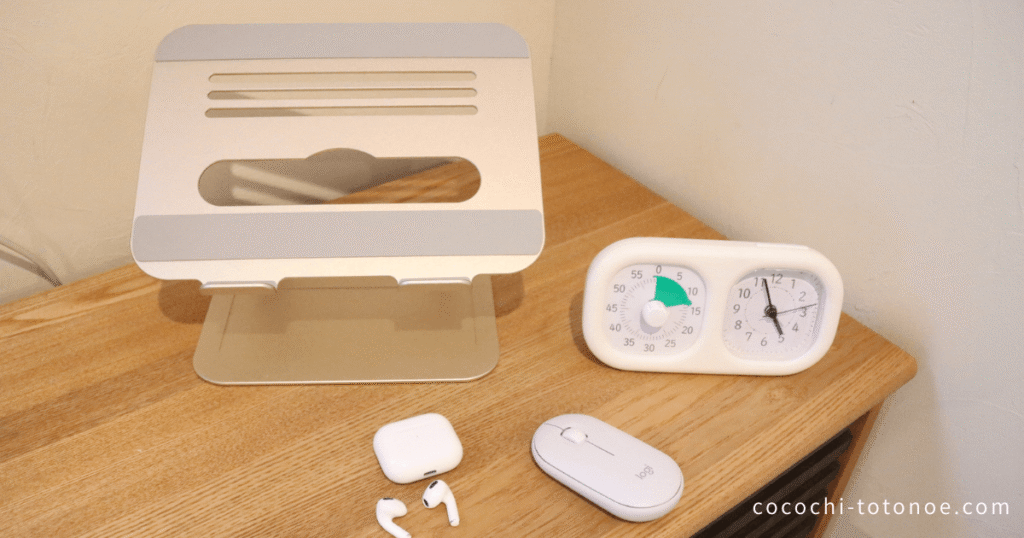
仕事以外でも、子どもの送迎・習い事の待機時間・家事中のながら聴きにフル活用しています。Amazon Audibleで本を耳読したり、Voicyなどの音声配信を聴いたり——AirPodsをつけるだけでスキマ時間が学びの時間に変わります。
在宅ワークを始めてから買ったアイテムのなかで、「もっと早く買えばよかった」と一番強く感じたのが、実はAirPodsでした。有線イヤホンとの快適さの差があまりにも大きくて、なぜあんなに迷っていたんだろうと思ったくらいです。価格は決して安くありませんが、毎日これだけ使うなら十分すぎる価値があります。
AirPodsはどんどん進化して新しい機種が出るので、家電良品店に行ってみると、1つ前2つ前のタイプのものがお得に購入できることがあります。わたしも最新のものではなく、旧タイプの機種を購入して価格を抑えましたが、使用感や機能に何の不満もなく使えています。
↓こちらは最新機種ですが、お手頃価格のAirPodsです。


【実例】わたしの在宅ワークデスク環境まとめ|白・ベージュ系で統一してわかったこと
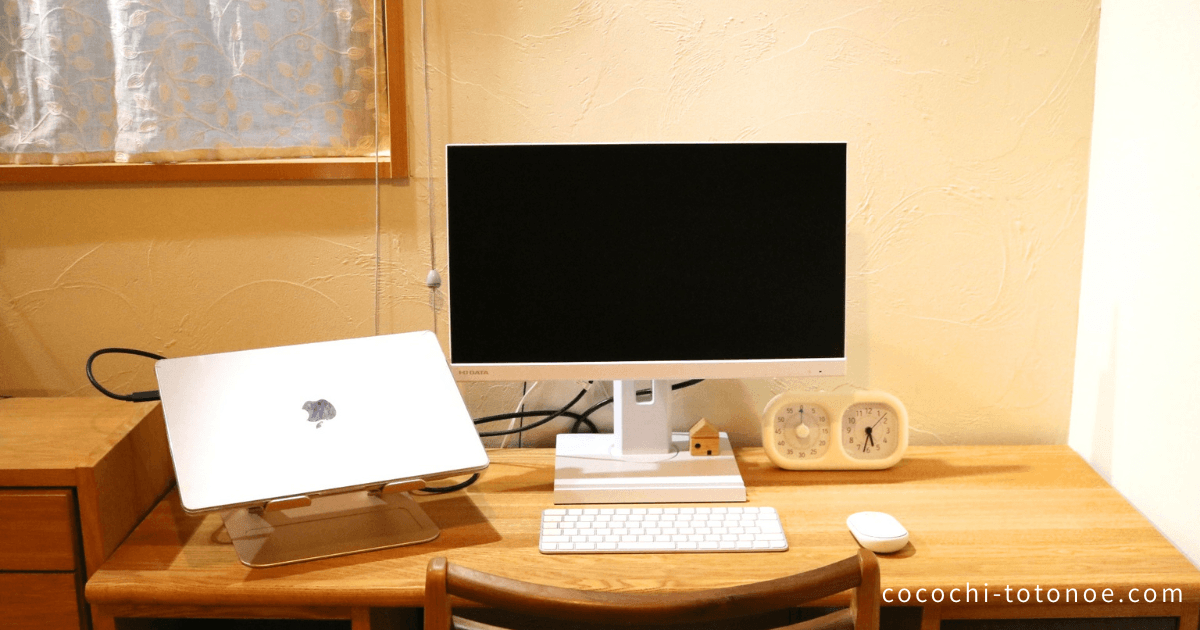
| アイテム | カラー |
|---|---|
| MacBook Air | スターライト |
| PCスタンド | ゴールド |
| 外部モニター(21.5インチ) | ホワイト |
| Apple Magic Keyboard | ホワイト |
| AirPods | ホワイト |
天然木のデスクに合わせて、周辺機器はブラックではなくホワイト・ベージュ系で統一しました。色を揃えるだけで視界がすっきりして、気持ちが散らかりにくくなります。お気に入りのものを置くと、モチベーションも自然と上がりますよね。
よくある質問
まとめ|お気に入りの道具が、長く続けられる在宅ワークをつくる
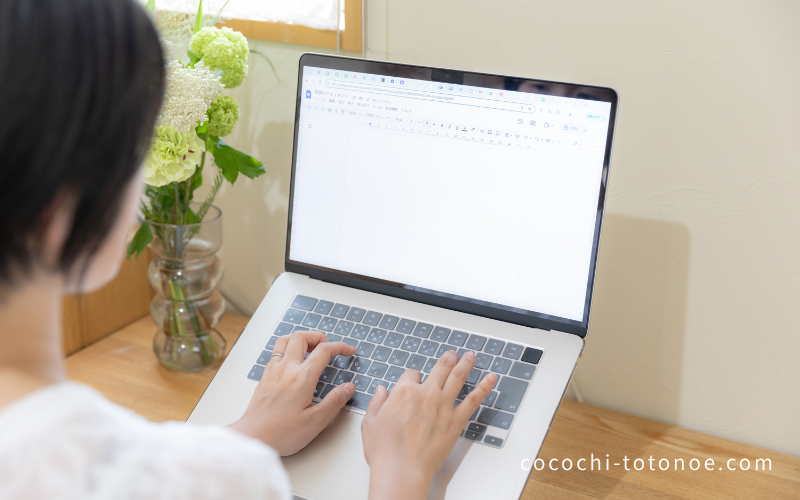
在宅ワークの環境は、作業効率だけでなく体の疲れや毎日の気分にも大きく影響すると実感しています。
最後に、今回ご紹介した5つのアイテムをあらためて整理してみます!
| アイテム | 一番のメリット |
|---|---|
| MacBook Air | 処理速度とiPhone連携で仕事効率が上がる |
| 外部モニター | 2画面作業でミスが減り、作業効率アップ |
| PCスタンド | 姿勢改善と首・肩の疲れを軽減 |
| Magic Keyboard | 慣れた配列のまま軽いタッチでタイピングできる |
| AirPods | コードレスで仕事もスキマ時間も快適に |
「最低限あればいい」と思っていたわたしが、少しずつアイテムを整えていくなかで感じたことは、——道具が整うと、仕事への向き合い方まで変わるということ。
お気に入りの道具を揃えることは、贅沢ではなく長く在宅ワークを続けるための自己投資。効率が上がって、疲れにくくなって、気分もよくなる——その積み重ねが、無理なく続けられる働き方につながります。
これから副業や起業で在宅ワークを始める方が、自分らしく心地よい作業環境をつくっていけますように。きっと、働く時間がもっと楽しくなっていくはずです。
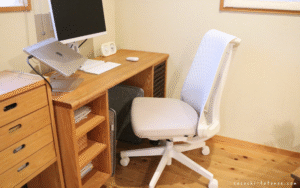
ワークスペースを整えていく過程で、最後に購入したオフィスチェアについて、レビュー記事を公開しています。こちらもあわせて、チェックしてみてくださいね。
↓リビングにも馴染むオフィスチェアが欲しい方へ
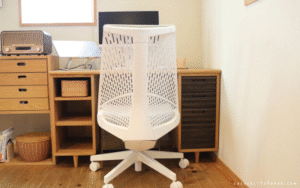
↓長時間座っても疲れにくいオフィスチェアをお探しの方へ